
Papírbeállítások
Ha bejegyzi a hátsó tálcába betöltött papír papírméretét, akkor elkerülheti, hogy a nyomtató rosszul nyomtasson, ha a betöltött papír papírmérete eltér a nyomtatási beállításokban megadottól, mert a nyomtatás megkezdése előtt meg fog jelenni a megfelelő hibakód.
 Megjegyzés
-
Mások az alapértelmezett megjelenítési beállítások akkor, amikor PictBridge (Wi-Fi) -kompatibilis eszközről, okostelefonról vagy táblagépről nyomtat, illetve akkor, amikor számítógépről nyomtat.
A beállított hordozótípus az LCD kijelzőn megadott papírmérettől függ.
| Papírméret | Hordozótípus |
|---|---|
| A4, LTR, LGL, B5, A5 | Normál papír |
| KG 4"x6"/10x15cm, L, 2L 5"x7"/13x18cm, 5"x5"/13x13cm | Fotópapír |
| Elrejtés | Egyéb |
A papír betöltése után:
-
Amikor a hátsó tálcába tesz papírt:
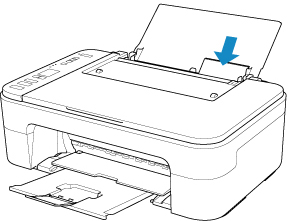
Megjelenik a Papír állapota ikon és az aktuális papírméret.
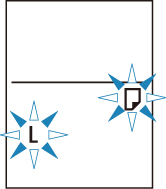
Adja meg a papírméretet a betöltött papírnak megfelelően.
Ha a nyomtatáshoz megadott papírméret-beállítás eltér a nyomtatón megadott papírméret-beállítástól:
Példa:
- Papírméret-beállítás nyomtatáshoz: A5
- A nyomtatón megadott papírméret-beállítás: A4
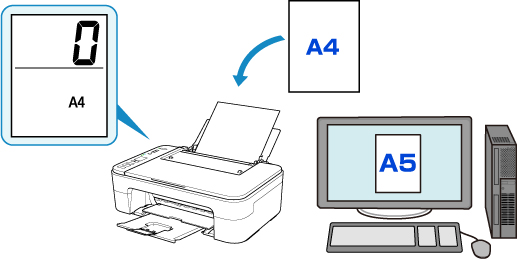
Amikor nyomtatni kezd, hibakód jelenik meg az LCD kijelzőn.
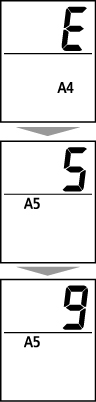
Válassza az alábbi műveletek egyikét.
- Nyomtatás a nyomtatáshoz megadott papírméret-beállítással
- A papírméret-beállítás módosítása nélkül nyomtat a betöltött papírra. Nyomja meg a Színes (Color) vagy a Fekete (Black) gombot.
- Ha például a nyomtatáshoz az A5 papírméret-beállítás van megadva, az LCD kijelzőn pedig az A4 papírméret-beállítás, akkor a nyomtató az A5 beállítással kezd el nyomtatni a betöltött papírra.
- Nyomtatás papírcsere után
- A hátsó tálcába betöltött papír kicserélése után is nyomtathat.
- Ha például a nyomtatáshoz az A5 papírméret-beállítás van megadva, az LCD kijelzőn pedig az A4 papírméret-beállítás, akkor a nyomtatás megkezdése előtt A5-ös papírt tegyen be.
- Papírcsere után az LCD kijelzőn a papírméret-beállítást a hátsó tálcába betöltött papírnak megfelelően állítsa be.
- A nyomtatás megszakítása
- A Stop gombot megnyomva szakítsa meg a nyomtatást, és módosítsa a nyomtatáshoz megadott papírméret-beállítást. Próbálja meg ismét a nyomtatást.
A nem megfelelő papírra történő nyomtatást megakadályozó hibakód megjelenítésének alapértelmezett beállítása
-
PictBridge (Wi-Fi) -kompatibilis eszközről, okostelefonról vagy táblagépről történő nyomtatás esetén:
Alapértelmezés szerint engedélyezve van a nem megfelelő papírra történő nyomtatást megakadályozó hibakód.
A beállítás módosítása:
-
Addig nyomogassa a Beállítások (Setup) gombot, amíg az LCD kijelzőn meg nem jelenik a 15-ös szám.
-
Nyomja meg a Fekete (Black) vagy a Színes (Color) gombot.
A Színes (Color) gombbal engedélyezheti a hibakód megjelenítését, a Fekete (Black) gombbal pedig letilthatja a hibakód megjelenítését.
-
-
Windows operációs rendszerből történő nyomtatás esetén:
Alapértelmezés szerint le van tiltva a nem megfelelő papírra történő nyomtatást megakadályozó hibakód.
A beállítás módosítása:
-
Ha macOS rendszerről nyomtat:
Alapértelmezés szerint engedélyezve van a nem megfelelő papírra történő nyomtatást megakadályozó hibakód.
A beállítás módosítása:
 Fontos
-
Amikor le van tiltva a nem megfelelő papírra történő nyomtatást megakadályozó hibakód:
A nyomtató akkor is elkezdi a nyomtatást, ha a nyomtatáshoz megadott papírméret-beállítás eltér a nyomtatón megadott papírméret-beállítástól.
